
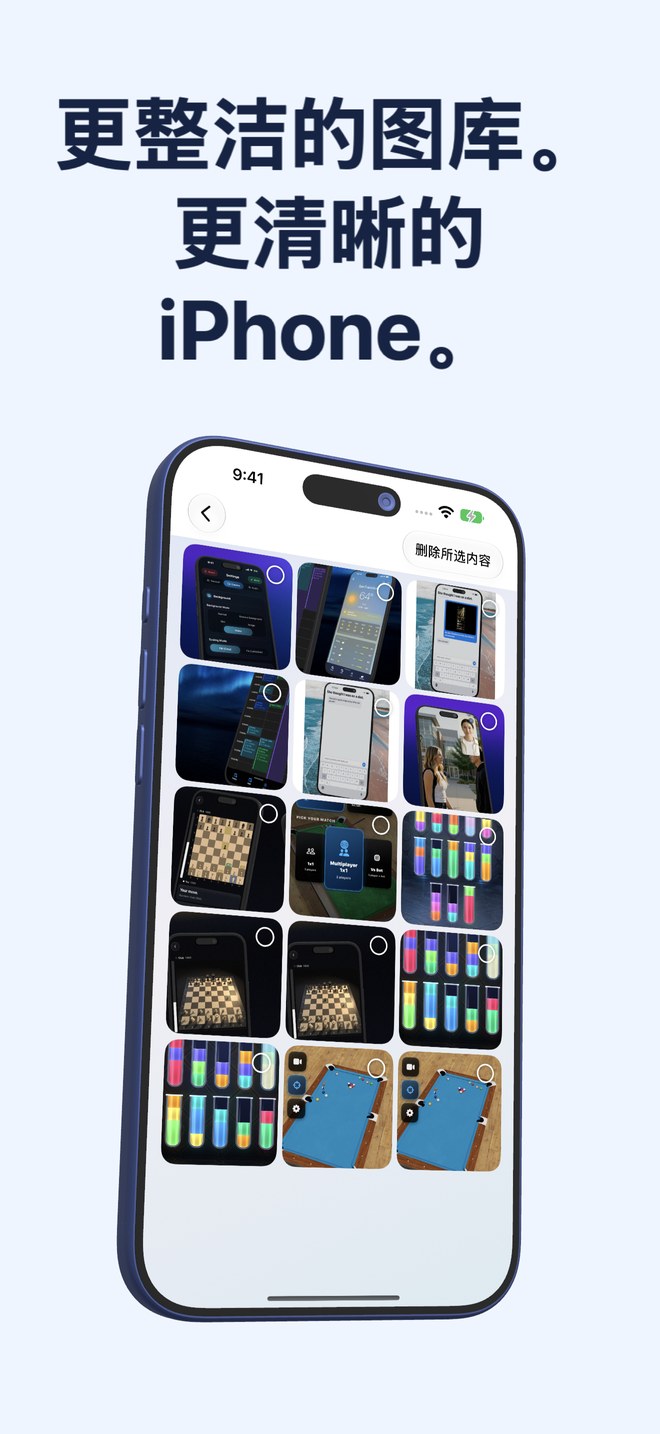
通过调用 Photos,不直接分析像素的扫描
应用调用 PhotoKit 获取标记为截屏的图片,可审查。支持完全或有限照片访问。导入他设备的照片可能无截屏标记,故不会显示。
- 基于 PhotoKit 截屏子类型,不是图像分析
- 完全或有限的照片访问权限
- 按时间倒序排序,最新优先
功能介绍
完整功能列表及用途说明。
应用调用 PhotoKit 获取标记为截屏的图片,可审查。支持完全或有限照片访问。导入他设备的照片可能无截屏标记,故不会显示。
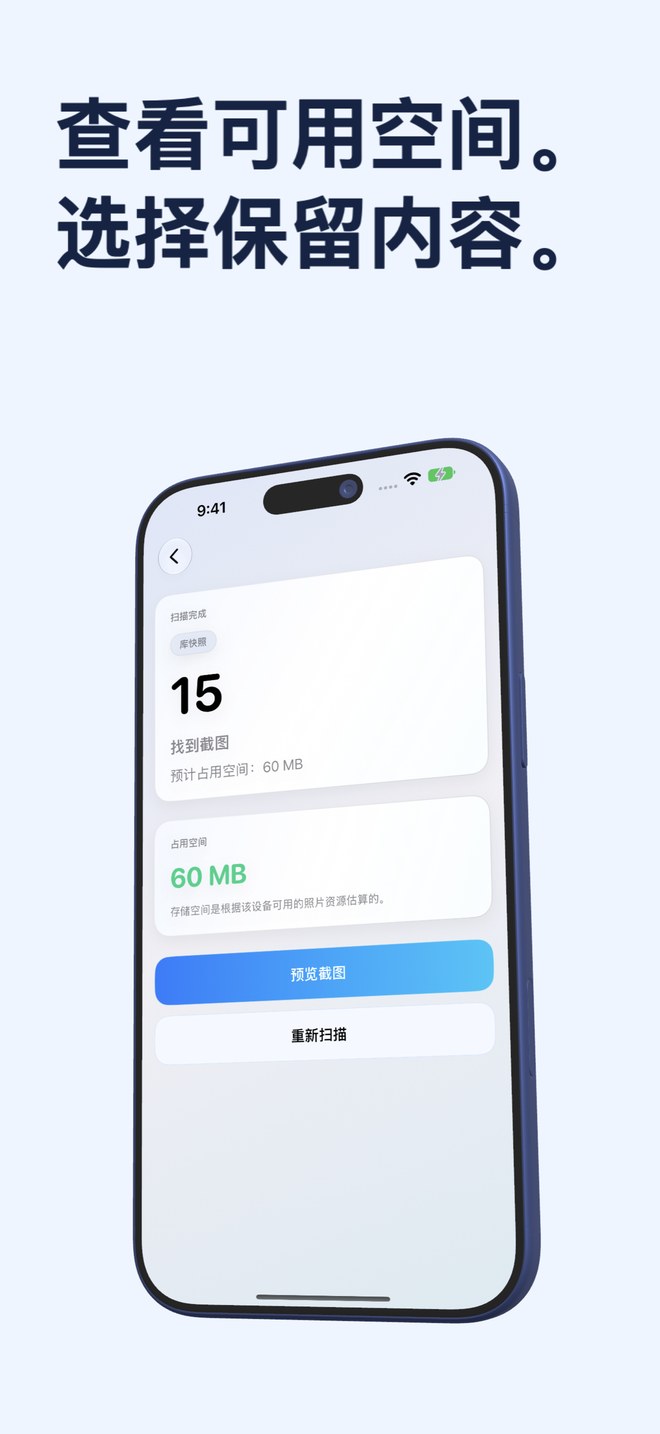
扫描后审查存储总量,比较类别和已选项。此估算帮助你决定删除内容;不是保证释放固定空间量。
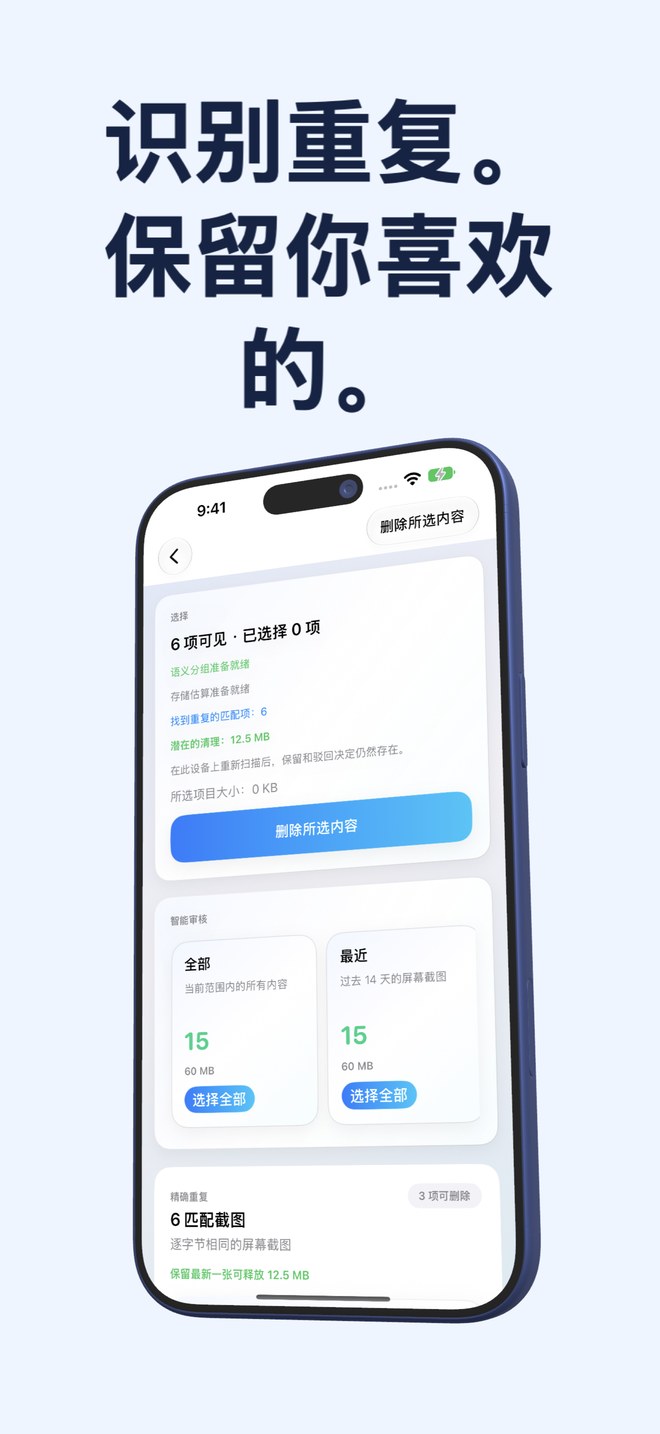
审查界面将截屏分卡片显示:全部、过去两周、竖屏、横屏、大文件优先检查。下面显示内容分组,基于设备上的文字识别:购物、发票、聊天、书籍、代码、网页和应用、旅行。点卡片查看该分类,只看同组内容;点“全选”可选择整个堆栈。
两种复制分别生成各自堆栈。精确重复是文件哈希完全一致的文件,视觉匹配是相同截屏被另存或重编码,基于紧凑图像指纹和识别文字。每组显示若只留最新版本可释放空间,一键操作支持该功能。

“删除已选”在系统照片内一键删除所有勾选的截屏。iOS 界面会确认删除,删除的内容进入“最近删除”,保留 30 天。无自动删除,且应用从不删除未勾选图片。
主屏幕小组件显示截屏数量和总占空间,扫描后刷新,后台约每日更新一次。点击“扫描”按钮即可启动应用马上开始扫描。